Το τελευταίο καιρό έχει δημιουργηθεί πρόβλημα στην εγκατάσταση των ati drivers σε Debian και Ubuntu. Το πρόβλημα που αντιμετωπίζουμε είναι ότι όταν πάμε να εγκαταστήσουμε τον driver, μας εμφανίζεται μήνυμα ότι η έκδοση του Xorg που έχουμε δεν κάνει.
Το πρόβλημα οφείλεται στο ότι το Xorg Foundation αποφάσισε να αλλάξει το όνομα των εκδόσεων του Xorg. Έτσι αντί για 7.x που ήταν, έγινε 1.x.x. Η ati όμως "αρνείται" να προσαρμόσει τους drivers της ώστε να μην υπάρχει πρόβλημα στην εγκατάσταση τους.
Το πρόβλημα αυτό λύνεται με ένα script του kanotix! Το script αναλαμβάνει να κατεβάσει τους τελευταίους drivers, να λύσει την "παρεξήγηση" του xorg και να προχωρήσει στην εγκατάσταση τους.
Οπότε για να κατεβάσουμε το script στο home folder μας κάνουμε:
~$wget http://kanotix.com/files/install-fglrx-debian.sh
Κάνουμε το script εκτελέσιμο με την εντολή:
~$chmod +x install-fglrx-debian.sh
Στη συνέχεια βγαίνουμε από το γραφικό περιβάλλον πατώντας Ctrl+Alt+F1.
Η οθόνη θα μαυρίσει (δεν έκλεισε το γραφικό περιβάλλον, απλά βγήκαμε από αυτό για να μπορέσουμε να εγκαταστήσουμε τον driver) και τρέχουμε τo script με αυτό τον τρόπο:
~$sudo ./install-fglrx-debian.sh
Μόλις η διαδικασία ολοκληρωθεί, θα κάνει επανεκκίνηση το X (το γραφικό περιβάλλον δηλαδή) και αν όλα πήγαν καλά θα έχετε τον νέο σας driver έτοιμο!
Σημείωση: Οταν πατήσετε Ctrl+Alt+F1, αν για οποιονδήποτε λόγο θέλετε να επιστρέψετε στο X απλά πατήστε Alt+F7.
EDIT: 'Εχουν παρουσιαστεί διάφορα προβλήματα με τη χρήση αυτού του script. Αν δεν είστε σίγουροι καλύτερα μην το χρησιμοποιείσετε. Ως πρόληψη μπορείτε να κάνετε backup το xorg.conf που βρίσκεται στο /etc/X11/xorg.conf
Για να το κάνετε backup δώστε την εντολή
~$sudo cp /etc/X11/xorg.conf /etc/X11/xorg.conf.backup
Αν υπάρξει πρόβλημα απλά δώστε την εντολή με τα αρχεία ανάποδα.
Παρασκευή 15 Φεβρουαρίου 2008


Κυριακή 10 Φεβρουαρίου 2008
Η δύναμη της wget
Η wget είναι απλό και πανίσχυρο πρόγραμμα για να κατεβάζουμε αρχεία. Μπορεί να κατεβάσει από τα πρωτόκολλα http, https και ftp.
Η δύναμη της κρύβεται ουσιαστικά ότι τρέχει μόνο από κονσόλα. Αυτό καθιστά το πρόγραμμα σταθερό, ελαφρύ και πολύ αποτελεσματικό! Επειδή φτιάχτηκε για δίκτυα με αργή ταχύτητα ή μη σταθερά, αν το download διακοπή λόγο κάποιου προβλήματος στη σύνδεση, η wget θα προσπαθεί να κατεβάσει το αρχείο μέχρι να ολοκληρωθεί το download.

Επιπλέον διαβάζοντας το man page της wget μπορούμε να ανακαλύψουμε πολλές δυνατότητες της, όπως παραδείγματος χάριν αν θέλουμε όλα τα αρχεία που βρίσκονται σε ένα directory σε κάποιον ftp server μπορούμε να τα κατεβάσουμε όλα με μία εντολή!
Η wget είναι πολύ απλή στη χρήση! Aρκεί ένα:
$wget http://to_path_mas
για να κατεβάσουμε το αρχείο που θέλουμε :-D
Η δύναμη της κρύβεται ουσιαστικά ότι τρέχει μόνο από κονσόλα. Αυτό καθιστά το πρόγραμμα σταθερό, ελαφρύ και πολύ αποτελεσματικό! Επειδή φτιάχτηκε για δίκτυα με αργή ταχύτητα ή μη σταθερά, αν το download διακοπή λόγο κάποιου προβλήματος στη σύνδεση, η wget θα προσπαθεί να κατεβάσει το αρχείο μέχρι να ολοκληρωθεί το download.
Επιπλέον διαβάζοντας το man page της wget μπορούμε να ανακαλύψουμε πολλές δυνατότητες της, όπως παραδείγματος χάριν αν θέλουμε όλα τα αρχεία που βρίσκονται σε ένα directory σε κάποιον ftp server μπορούμε να τα κατεβάσουμε όλα με μία εντολή!
Η wget είναι πολύ απλή στη χρήση! Aρκεί ένα:
$wget http://to_path_mas
για να κατεβάσουμε το αρχείο που θέλουμε :-D
Τρίτη 29 Ιανουαρίου 2008
How to resize an image on linux
Οι ψηφιακές μηχανές μας, βγάζουν φωτογραφίες που έχουν μεγάλο όγκο. Αν θέλετε να ανεβάσετε τις φωτογραφίες σας σε κάποια ιστοσελίδα είναι πολύ πιθανό να μην μπορείτε να ανεβάσετε σε οποιοδήποτε μέγεθος. Οπότε πρέπει να βρούμε έναν γρήγορο τρόπο να τις μετατρέψουμε στην επιθυμητή ανάλυση.
Στο linux αυτή η διαδικασία μπορεί να επιτευχθεί με τη χρήση μιας δωρεάν σουίτας προγραμμάτων για δημιουργία και επεξεργασία εικόνων, το imagemagick.
Η σουίτα αυτή χρησιμοποιεί τη γραμμή εντολών για τη λειτουργία της. Οπότε λοιπόν, για να κάνουμε resize μια εικόνα, γράφουμε σε κονσόλα:
$convert -resize 1024x768 our_image.jpeg new_image.jpg
Το convert είναι ένα από το πολλά προγράμματα που έχει το imagemagick και μαζί με την παράμετρο -resize κάνει resize την είκονα στην ανάλυση που θα γράψουμε μετά. Οπότε λοιπόν, στο παράδειγμα μας ήθελα να μετατρέψω την εικόνα σε 1024x768. Στη συνέχεια βάζουμε το όνομα της εικόνας μας και τέλος το όνομα που θέλουμε να έχει η νέα εικόνα.
Υπόψιν ότι όπως είναι η εντολή, σημαίνει ότι η εικόνα μας, είναι στο ίδιο path που τρέχουμε την εντολή και ότι η νέα εικόνα θα δημιουργηθεί στον ίδιο φάκελο.
Αν θέλουμε να αποθηκεύουμε την νέα φωτογραφία σε άλλο path απλά γράφουμε το path, π.χ.
$convert -resize 1024x768 our_image.jpeg /to/path/mas/new_image.jpg
:-)
Στο linux αυτή η διαδικασία μπορεί να επιτευχθεί με τη χρήση μιας δωρεάν σουίτας προγραμμάτων για δημιουργία και επεξεργασία εικόνων, το imagemagick.
Η σουίτα αυτή χρησιμοποιεί τη γραμμή εντολών για τη λειτουργία της. Οπότε λοιπόν, για να κάνουμε resize μια εικόνα, γράφουμε σε κονσόλα:
$convert -resize 1024x768 our_image.jpeg new_image.jpg
Το convert είναι ένα από το πολλά προγράμματα που έχει το imagemagick και μαζί με την παράμετρο -resize κάνει resize την είκονα στην ανάλυση που θα γράψουμε μετά. Οπότε λοιπόν, στο παράδειγμα μας ήθελα να μετατρέψω την εικόνα σε 1024x768. Στη συνέχεια βάζουμε το όνομα της εικόνας μας και τέλος το όνομα που θέλουμε να έχει η νέα εικόνα.
Υπόψιν ότι όπως είναι η εντολή, σημαίνει ότι η εικόνα μας, είναι στο ίδιο path που τρέχουμε την εντολή και ότι η νέα εικόνα θα δημιουργηθεί στον ίδιο φάκελο.
Αν θέλουμε να αποθηκεύουμε την νέα φωτογραφία σε άλλο path απλά γράφουμε το path, π.χ.
$convert -resize 1024x768 our_image.jpeg /to/path/mas/new_image.jpg
:-)
Δευτέρα 21 Ιανουαρίου 2008
Disassembling an Acer Aspire 5024WLMi
Αυτός είναι ένας οδηγός αποσυναρμολόγησης ενός laptop acer. Συγκεκριμένα το Aspire 5024WLMi της σειράς 5020.
Disclaimer : Η ΔΙΑΔΙΚΑΣΙΑ ΠΟΥ ΠΕΡΙΓΡΑΦΕΤΑΙ, ΑΚΥΡΩΝΕΙ ΤΗΝ ΕΓΓΥΗΣΗ ΚΑΙ ΕΠΙΠΛΕΟΝ ΜΠΟΡΕΙ ΝΑ ΚΑΝΕΙ ΖΗΜΙΑ ΣΤΟ LAPTOP ΣΑΣ. ΜΗΝ ΚΑΤΗΓΟΡΗΣΕΤΕ ΕΜΕΝΑ :-)
Σημείωση: Είναι πολύ πιθανό να χρειαστεί και δεύτερο άτομο σε ορισμένα λεπτά σημεία. Να έχετε υπόψιν και τον στατικό ηλεκτρισμό, ο οποίος μπορεί να καταστρέψει το laptop σας. Αν δεν είστε σίγουροι καλύτερα να μην το αρχίσετε..
Ο λόγος που το έκανα εγώ, ήταν να βρώ το λόγο γιατί ανεβάζει θερμοκρασίες 100 βαθμών Κελσίου!!
Ξεκινάμε λοιπόν με τα υλικά που θα χρειαστούμε καθώς και την προετοιμασία του χώρου μας.
Θα χρειαστούμε πολύ καλής ποιότητας κατσαβίδια και συγκεκριμένα σταυρώτα #0 και #1. Πιθανόν και 2 τσιμπιδάκια ανάλογα με τη δεξιοτεχνία σας. Επιπλέον εγώ χρησιμοποίησα πινέλο και πάστα για τον επεξεργαστή, artic silver.
Ο χώρος που θα χρειαστούμε για να δουλέψουμε, θα πρέπει να μην έχει σκόνες, και να είναι μεγάλος γιατί σύντομα θα χρειαστούμε αρκετό χώρο.. ;-)

Αφού ετοιμαστούμε και ψυχολογικά, ήρθε η ώρα που περιμέναμε! Η αποσυναρμολόγηση!
1) Βγάζουμε την τροφοδοσία ρεύματος και τη μπαταρία.
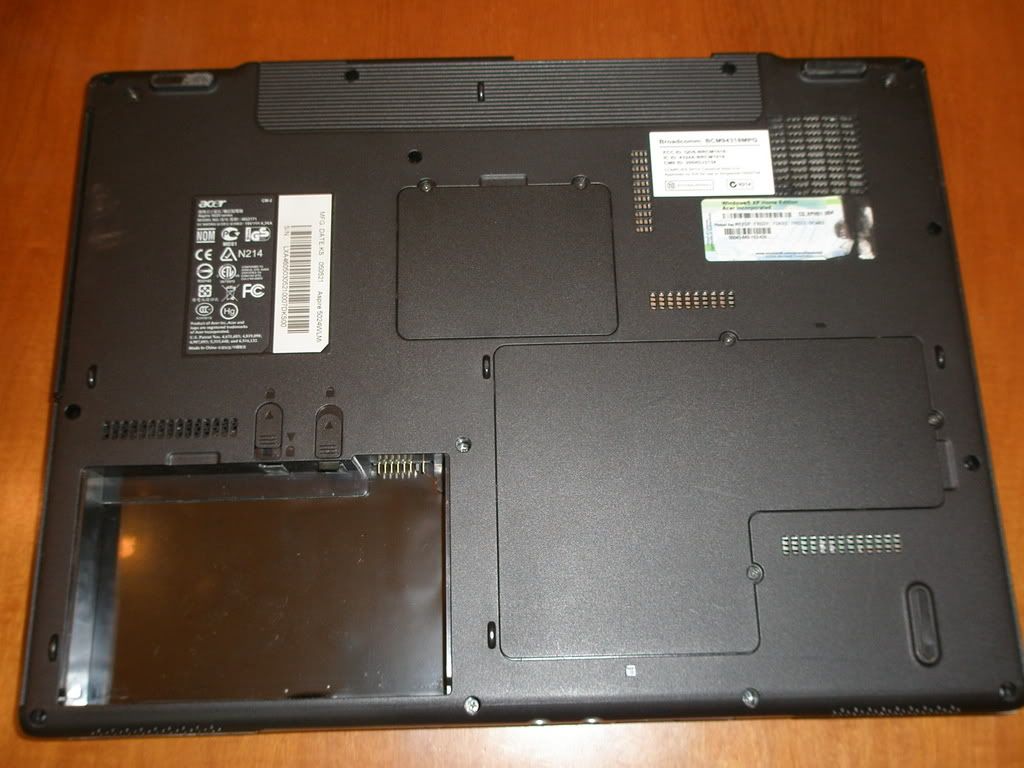
2) Γυρνάμε το laptop ανάποδα και αφαιρούμε τα καπάκια από το wlan και το σκληρό δίσκο.
 Σημείωση2: Θα βγάλουμε πολλές βίδες και για να μην.. χάσετε τη μπάλα, μια καλή ιδέα φαίνεται εδώ ;-)
3) Βγάζουμε τον σκληρό δίσκο και τις ram.
4) Αφαιρούμε το γκρίζο και μαύρο καλώδιο από την ασύρματη κάρτα (να θυμάστε ποιο πάει που) και στη συνέχεια αφαιρούμε και την κάρτα.

5) Τώρα θα ξεβιδώσουμε όλες τις βίδες που βλέπουμε από αυτή την πλευρά, προσέχοντας ότι κάποιες είναι σε διαφορετικό μέγεθος (τη βίδα που βρίσκεται δίπλα στην κάρτα ασύρματου δικτύου δε χρειάζεται να την αφαιρέσουμε.
6) Γυρνάμε το Laptop στην κανονική του θέση, "ξαπλώνουμε" την οθόνη όσο πάει και ανοίγουμε το καπάκι από το πλάι, όπως φαίνεται στη φωτογραφία.

Σημείωση3: Το πλαστικό αυτό θέλει προσοχή, γιατί υπάρχουν αρκετά "κλιπς" που το κρατάνε. Πολύ πιθανό να τα σπάσετε, αλλά αυτό δε το επηρεάζει μετέπειτα.
Σημείωση4: Προσοχή στην οθόνη, μην πέσει τίποτα απάνω.
7) Ηρθε η σειρά να αφαιρέσουμε το καλώδιο της οθόνης και το μικρόφωνο.


8) Το πληκτρολόγιο έχει μία βίδα την οποία και ξεβιδώνουμε. Δε τραβάμε το πληκτρολόγιο γιατί υπάρχει καλώδιο από κάτω το οποίο και αφαιρούμε.

9) Σειρά έχει το καλώδιο του wifi (το οποίο είναι η κεραία του). Το τραβάμε προσεκτικά.


10) Αφαιρούμε και τις βίδες που κρατάνε την οθόνη και την απομακρύνουμε προσεχτικά.
11) Ξεβιδώνουμε τις βίδες από το κύριο πλαστικό πριν φτάσουμε.. στα ενδότερα!
Σημείωση5: Από εδώ και πέρα τα πράγματα δυσκολεύουν πιο πολύ. Προλαβαίνεται να τα παρατήσετε :-p
12) Με τη βοήθεια λεπτών κατσαβιδιών, αφαιρούμε το πλαστικό αυτό με προσοχή καθώς υπάρχουν διάφορα καλώδια όπως των ηχείων και το καλώδιο του touchpad. Αφαιρούμε ένα μικρό καλωδιάκι που βρίσκεται πάνω προς τα δεξιά και το καλώδιο του touchpad.
 Σημείωση6: Το καλώδιο του touchpad είναι πάρα πολύ λεπτό και πολύ δύσκολο στο να το ξανά βάλετε.

Και να η μητρική!

Άρχισα να καταλαβαίνω γιατί έχει τέτοιες θερμοκρασίες.. (και που να δείτε παρακάτω..)

Το πινέλο είναι φίλος μας :-D

Συνεχίζουμε:
13) Για να φτάσουμε στον επεξεργαστή πρέπει να βγάλουμε την μητρική από το την βάση. Αφαιρούμε το καλώδιο που πάει στα ηχεία και το καλώδιο από το ανεμιστηράκι, κρατάμε την μητρική όπως φαίνεται στην εικόνα και την τραβάμε προς το μέρος μας. Είναι κουμπωμένη "συρταρωτά"

Και η σκόνη πάει σύννεφο..


Συνεχίζουμε για τον επεξεργαστή και την κάρτα γραφικών. Επειδή από προηγούμενη προσπάθεια οι βίδες της ψύκτρες της κάρτας γραφικών χαλάσανε, δεν κατάφερα να τις ξεβιδώσω τώρα. (το μεγάλο η κάρτα γραφικών, το μικρό ο επεξεργαστής)
 Σημείωση7: Οι βίδες της ψύκτρας του επεξεργαστή είναι με ελατήριο, και πρέπει να τις ξεβιδώσουμε με προσοχή.
14) Αφού βγάλουμε τις βίδες της ψύκτρας, βλέπουμε τον επεξεργαστή ο οποίος τον κρατάει ένας διακόπτης σαν βίδα. Με πολύ προσοχή γυρνάμε το διακόπτη και ο επεξεργαστής ξεκολλά.

15) Αν θέλουμε μπορούμε να βάλουμε πάστα στον επεξεργαστή για καλύτερη απαγωγή της θερμότητας

Αφού ολοκληρώσετε τη δουλειά για την οποία κάνετε βίδες το Laptop σας, έρχεται το ίσως πιο δύσκολο κομμάτι της συναρμολόγησης.
Μερικές διευκρινήσεις:
1)Οι βίδες της ψύκτρας του επεξεργαστή βιδώνουν στο σίδερο που βλέπουμε την εικόνα, οπότε προσέξτε την ώρα που τον βιδώνετε να πιάσει στο σίδερο


2) Πριν συνδέσετε τη μητρική, μη ξεχάσετε να συνδέσετε το ανεμιστηράκι
3) Όταν θα έρθει η ώρα να βάλετε το πλαστικό που καλύπτει τη μητρική, θα έρθετε με το δυσκολότερο κομμάτι από αυτήν την εμπειρία σας. Πρέπει να συνδέσουμε το καλώδιο του touchpad. Η υποδοχή που πρέπει να μπεί είναι ανάμεσα από μητρική και πλαστικό κάλυμμα, και λόγο των καλωδίων είναι πάρα πολύ στενός. Εγώ παραλίγο να το παρατήσω και να μείνω χωρίς touchpad από την αγανάκτηση μου :-) Οπώς φαίνεται από την εικόνα θα το βάλω στη θέση του με τη βοήθεια από 2 τσιμπιδάκια και ενός ατόμου να κρατάει το πλαστικό στον αέρα.

Αυτά! Τα υπόλοιπα δε θα σας δυσκολέψουν ιδιαίτερα ;-)
Μετά από τα καλό καθάρισμα και την θερμοαπαγωγική πάστα, η διαφορά ήταν παραπάνω από αισθητή! 30-40 ολόκληρους βαθμούς!
Disclaimer : Η ΔΙΑΔΙΚΑΣΙΑ ΠΟΥ ΠΕΡΙΓΡΑΦΕΤΑΙ, ΑΚΥΡΩΝΕΙ ΤΗΝ ΕΓΓΥΗΣΗ ΚΑΙ ΕΠΙΠΛΕΟΝ ΜΠΟΡΕΙ ΝΑ ΚΑΝΕΙ ΖΗΜΙΑ ΣΤΟ LAPTOP ΣΑΣ. ΜΗΝ ΚΑΤΗΓΟΡΗΣΕΤΕ ΕΜΕΝΑ :-)
Σημείωση: Είναι πολύ πιθανό να χρειαστεί και δεύτερο άτομο σε ορισμένα λεπτά σημεία. Να έχετε υπόψιν και τον στατικό ηλεκτρισμό, ο οποίος μπορεί να καταστρέψει το laptop σας. Αν δεν είστε σίγουροι καλύτερα να μην το αρχίσετε..
Ο λόγος που το έκανα εγώ, ήταν να βρώ το λόγο γιατί ανεβάζει θερμοκρασίες 100 βαθμών Κελσίου!!
Ξεκινάμε λοιπόν με τα υλικά που θα χρειαστούμε καθώς και την προετοιμασία του χώρου μας.
Θα χρειαστούμε πολύ καλής ποιότητας κατσαβίδια και συγκεκριμένα σταυρώτα #0 και #1. Πιθανόν και 2 τσιμπιδάκια ανάλογα με τη δεξιοτεχνία σας. Επιπλέον εγώ χρησιμοποίησα πινέλο και πάστα για τον επεξεργαστή, artic silver.
Ο χώρος που θα χρειαστούμε για να δουλέψουμε, θα πρέπει να μην έχει σκόνες, και να είναι μεγάλος γιατί σύντομα θα χρειαστούμε αρκετό χώρο.. ;-)

Αφού ετοιμαστούμε και ψυχολογικά, ήρθε η ώρα που περιμέναμε! Η αποσυναρμολόγηση!
1) Βγάζουμε την τροφοδοσία ρεύματος και τη μπαταρία.
2) Γυρνάμε το laptop ανάποδα και αφαιρούμε τα καπάκια από το wlan και το σκληρό δίσκο.
 Σημείωση2: Θα βγάλουμε πολλές βίδες και για να μην.. χάσετε τη μπάλα, μια καλή ιδέα φαίνεται εδώ ;-)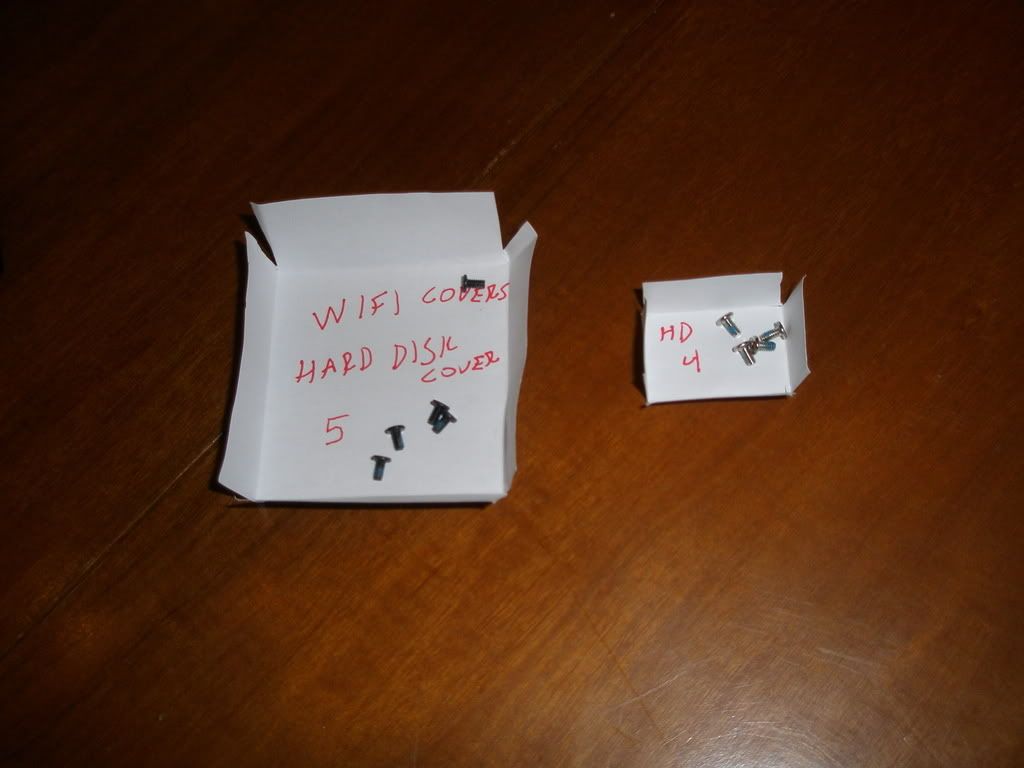
3) Βγάζουμε τον σκληρό δίσκο και τις ram.
4) Αφαιρούμε το γκρίζο και μαύρο καλώδιο από την ασύρματη κάρτα (να θυμάστε ποιο πάει που) και στη συνέχεια αφαιρούμε και την κάρτα.

5) Τώρα θα ξεβιδώσουμε όλες τις βίδες που βλέπουμε από αυτή την πλευρά, προσέχοντας ότι κάποιες είναι σε διαφορετικό μέγεθος (τη βίδα που βρίσκεται δίπλα στην κάρτα ασύρματου δικτύου δε χρειάζεται να την αφαιρέσουμε.
6) Γυρνάμε το Laptop στην κανονική του θέση, "ξαπλώνουμε" την οθόνη όσο πάει και ανοίγουμε το καπάκι από το πλάι, όπως φαίνεται στη φωτογραφία.
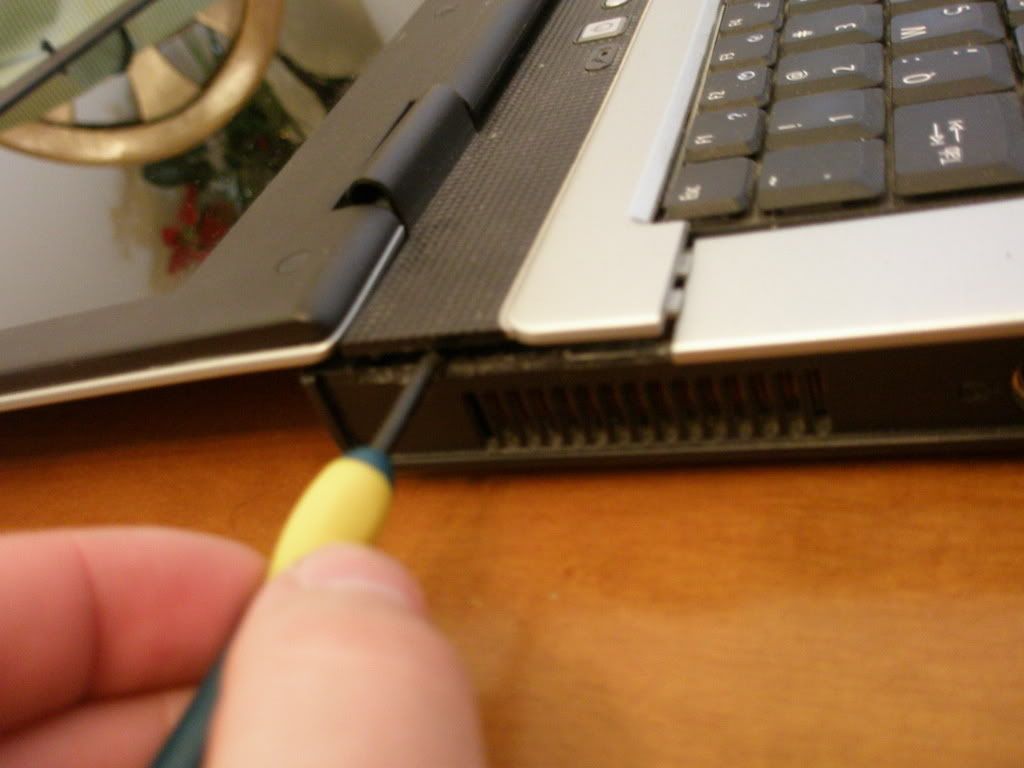
Σημείωση3: Το πλαστικό αυτό θέλει προσοχή, γιατί υπάρχουν αρκετά "κλιπς" που το κρατάνε. Πολύ πιθανό να τα σπάσετε, αλλά αυτό δε το επηρεάζει μετέπειτα.
Σημείωση4: Προσοχή στην οθόνη, μην πέσει τίποτα απάνω.
7) Ηρθε η σειρά να αφαιρέσουμε το καλώδιο της οθόνης και το μικρόφωνο.
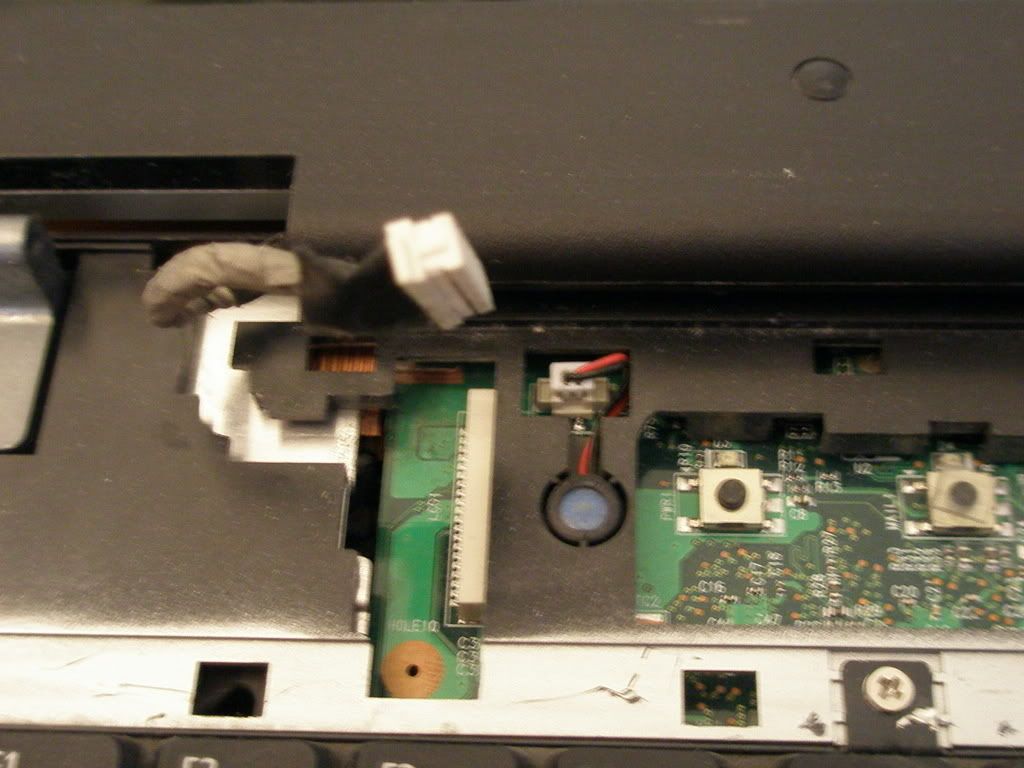
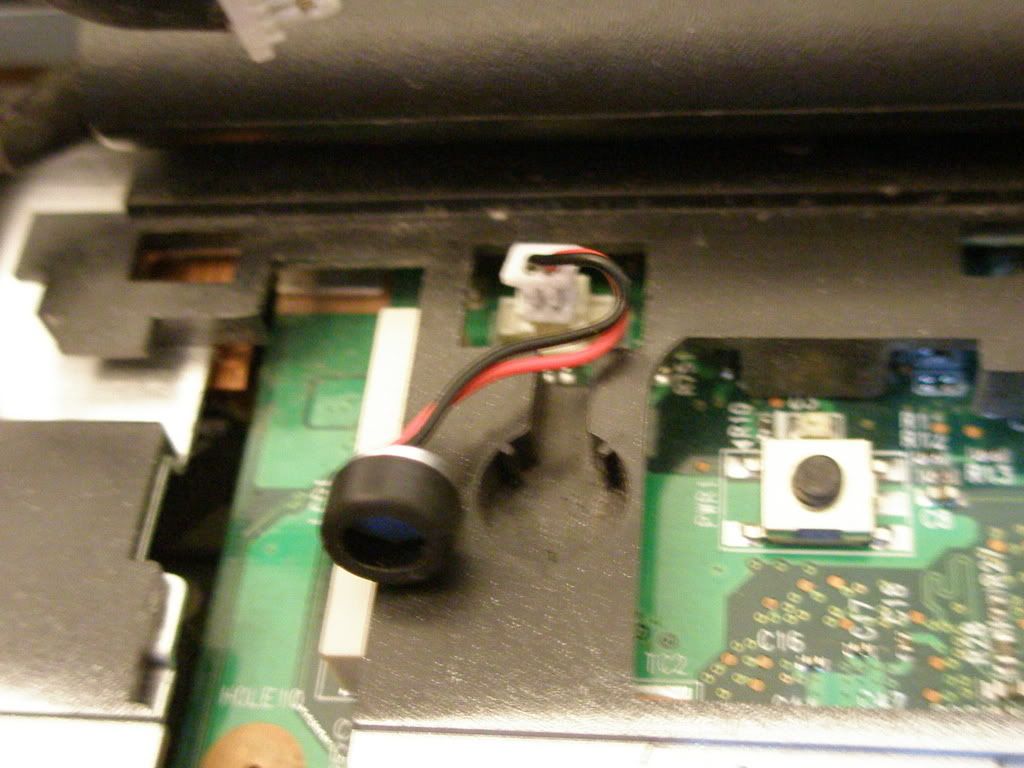
8) Το πληκτρολόγιο έχει μία βίδα την οποία και ξεβιδώνουμε. Δε τραβάμε το πληκτρολόγιο γιατί υπάρχει καλώδιο από κάτω το οποίο και αφαιρούμε.

9) Σειρά έχει το καλώδιο του wifi (το οποίο είναι η κεραία του). Το τραβάμε προσεκτικά.
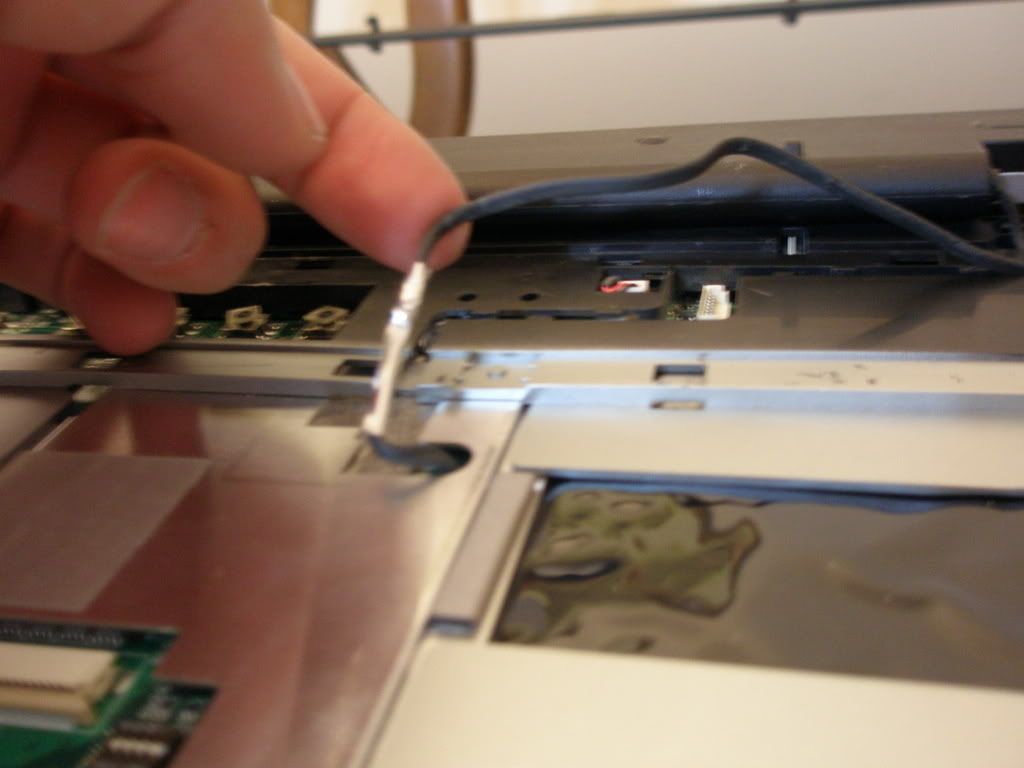
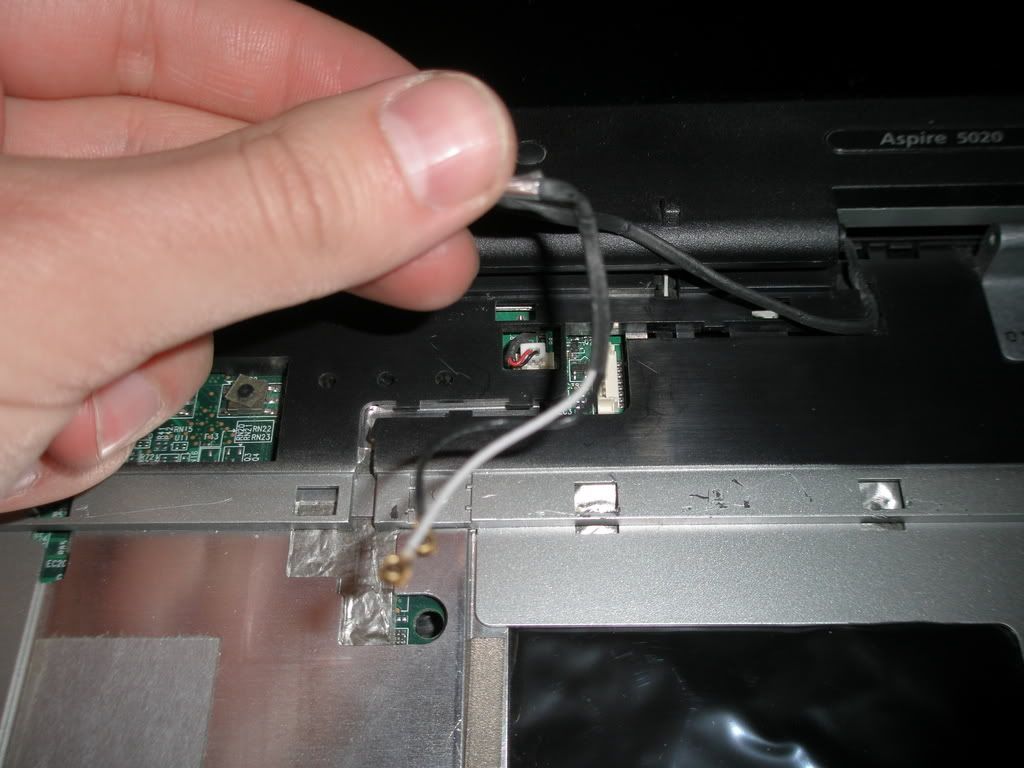
10) Αφαιρούμε και τις βίδες που κρατάνε την οθόνη και την απομακρύνουμε προσεχτικά.
11) Ξεβιδώνουμε τις βίδες από το κύριο πλαστικό πριν φτάσουμε.. στα ενδότερα!
Σημείωση5: Από εδώ και πέρα τα πράγματα δυσκολεύουν πιο πολύ. Προλαβαίνεται να τα παρατήσετε :-p
12) Με τη βοήθεια λεπτών κατσαβιδιών, αφαιρούμε το πλαστικό αυτό με προσοχή καθώς υπάρχουν διάφορα καλώδια όπως των ηχείων και το καλώδιο του touchpad. Αφαιρούμε ένα μικρό καλωδιάκι που βρίσκεται πάνω προς τα δεξιά και το καλώδιο του touchpad.
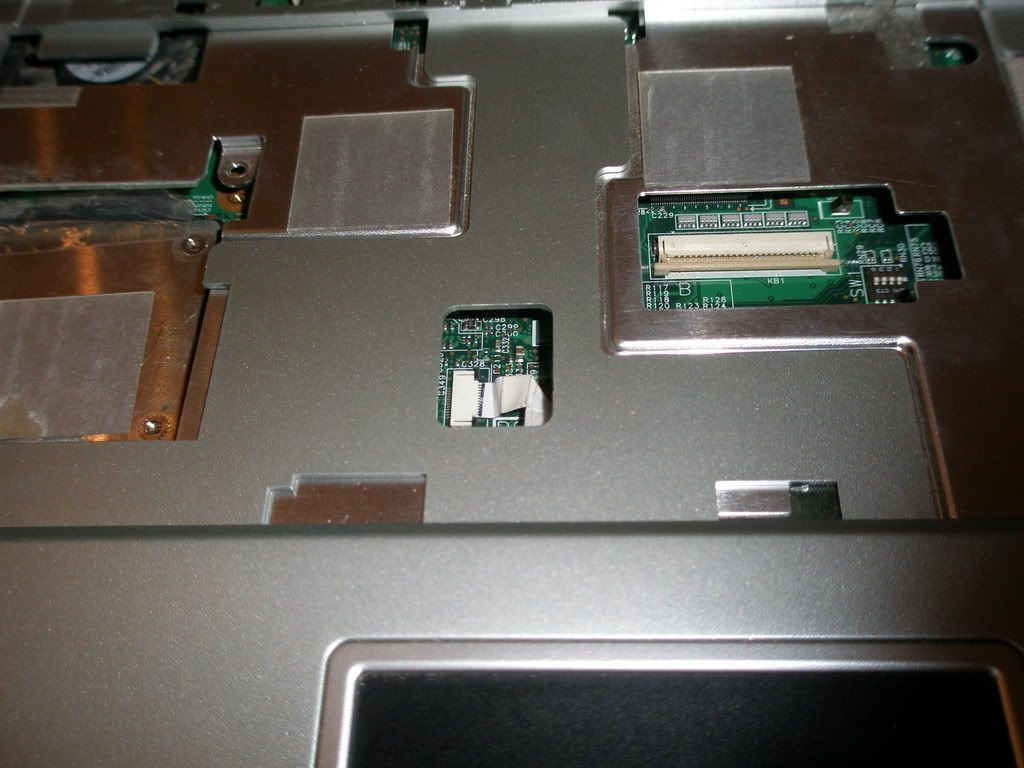 Σημείωση6: Το καλώδιο του touchpad είναι πάρα πολύ λεπτό και πολύ δύσκολο στο να το ξανά βάλετε.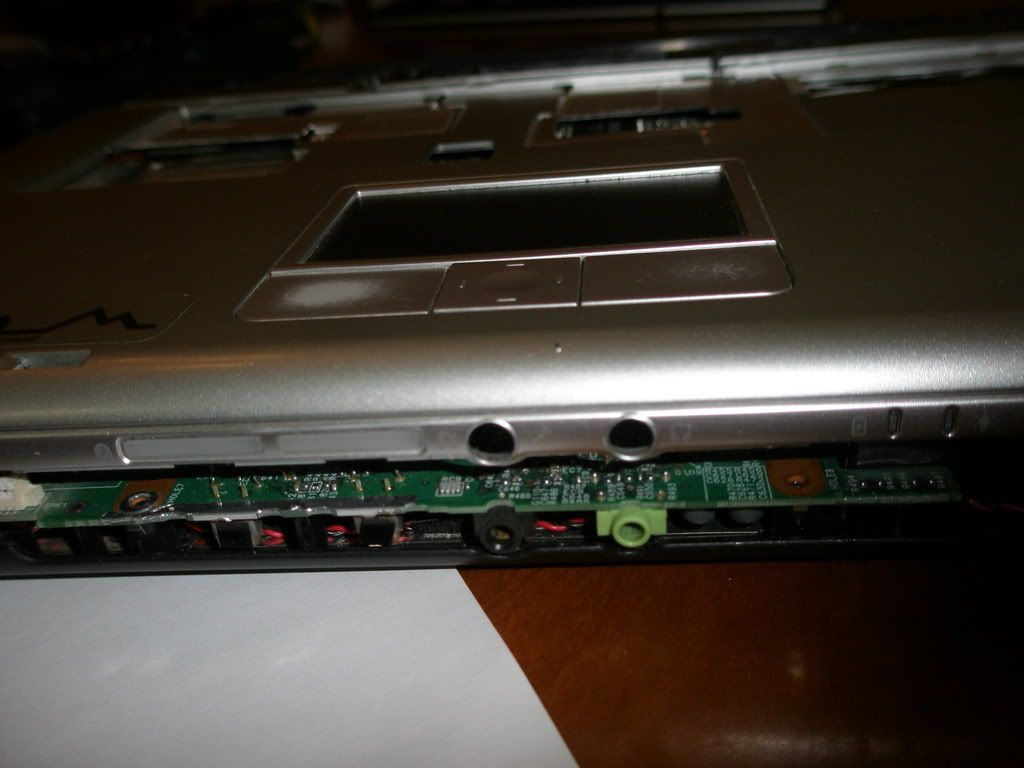
Και να η μητρική!
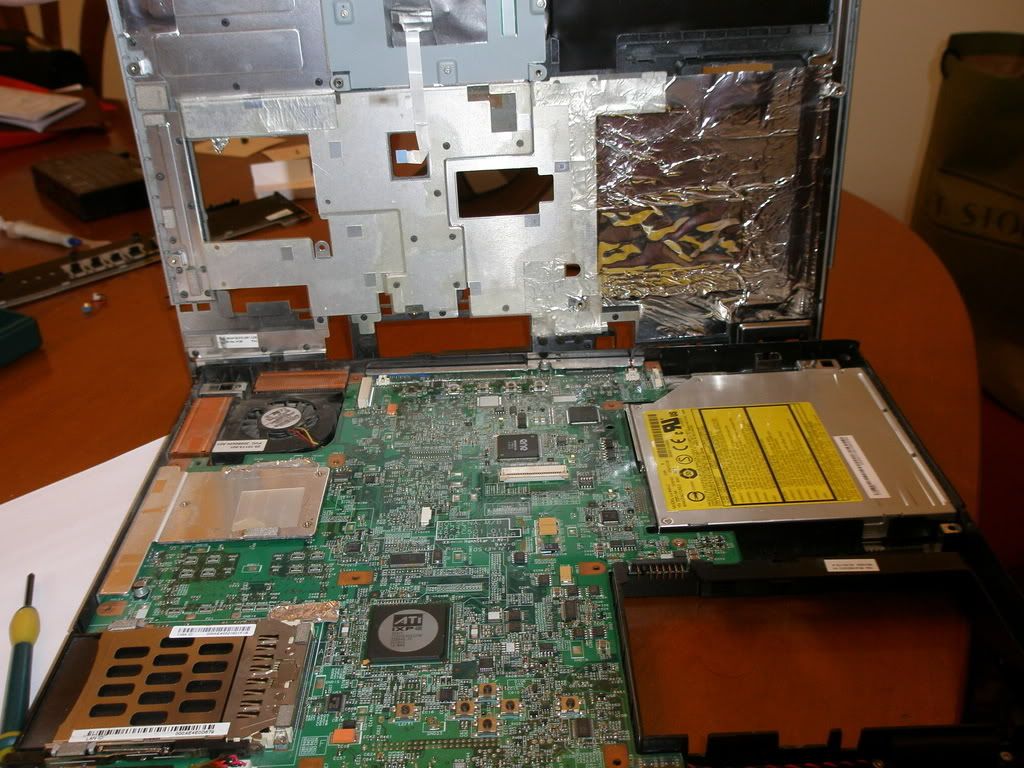
Άρχισα να καταλαβαίνω γιατί έχει τέτοιες θερμοκρασίες.. (και που να δείτε παρακάτω..)
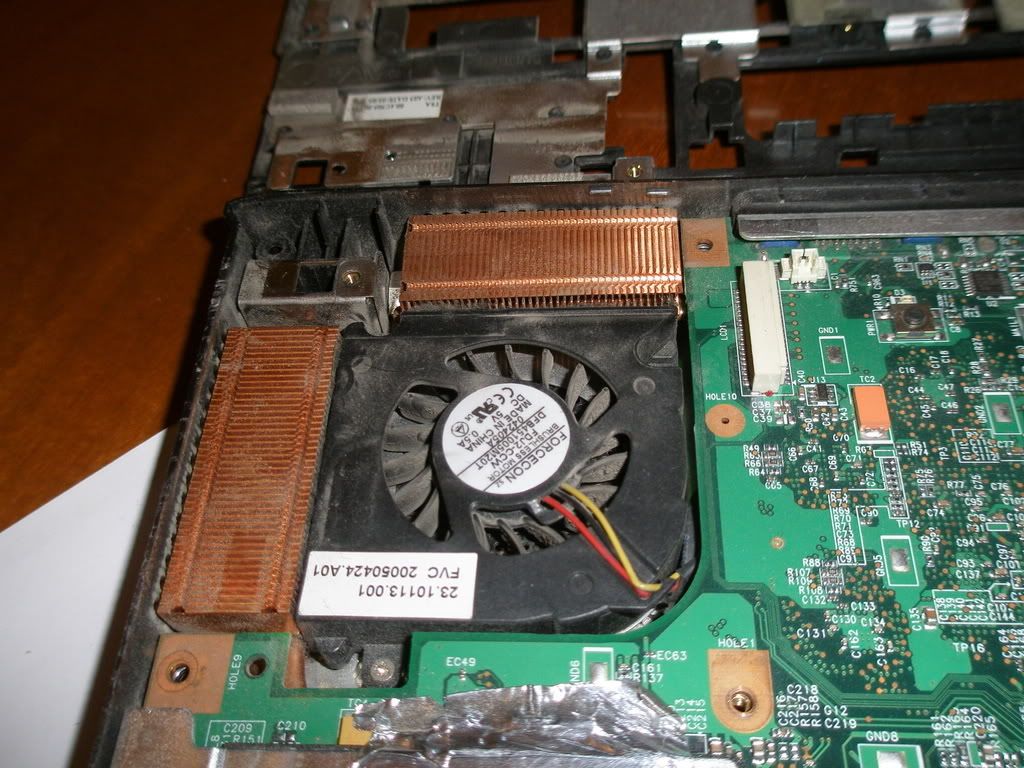
Το πινέλο είναι φίλος μας :-D
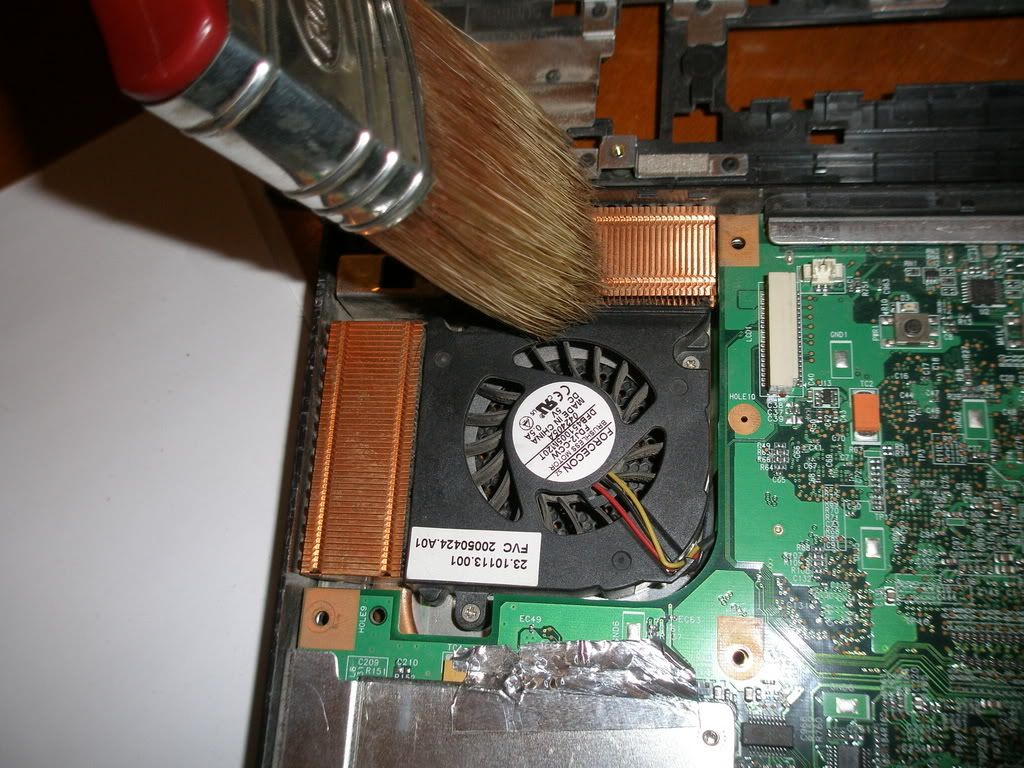
Συνεχίζουμε:
13) Για να φτάσουμε στον επεξεργαστή πρέπει να βγάλουμε την μητρική από το την βάση. Αφαιρούμε το καλώδιο που πάει στα ηχεία και το καλώδιο από το ανεμιστηράκι, κρατάμε την μητρική όπως φαίνεται στην εικόνα και την τραβάμε προς το μέρος μας. Είναι κουμπωμένη "συρταρωτά"
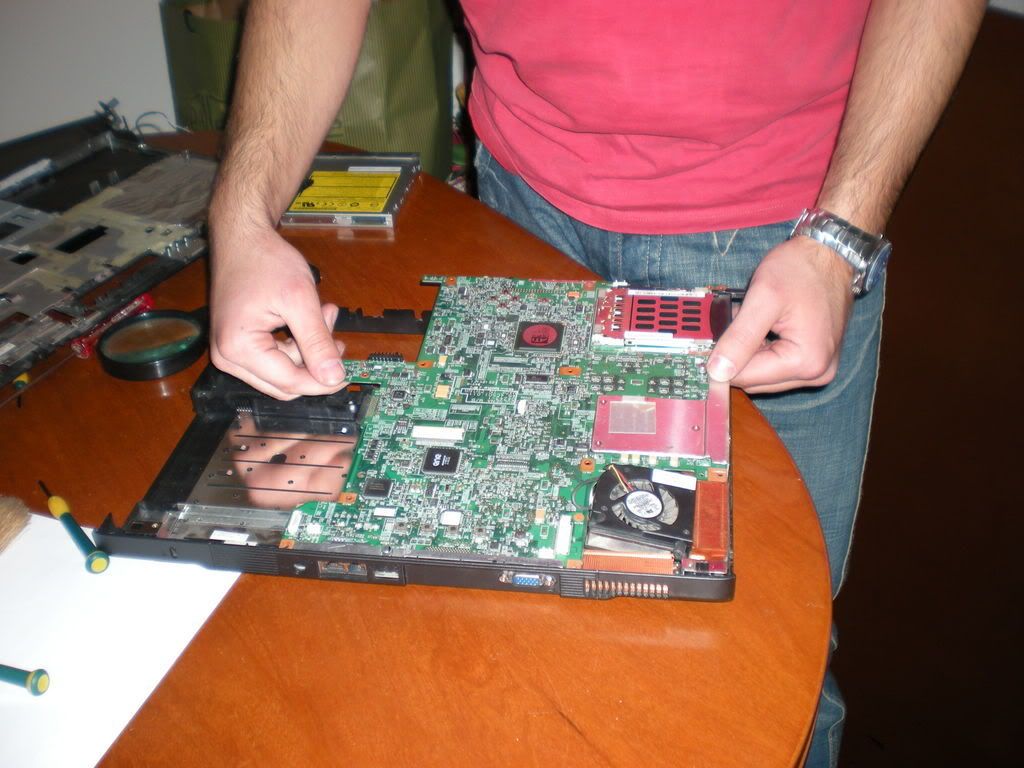
Και η σκόνη πάει σύννεφο..
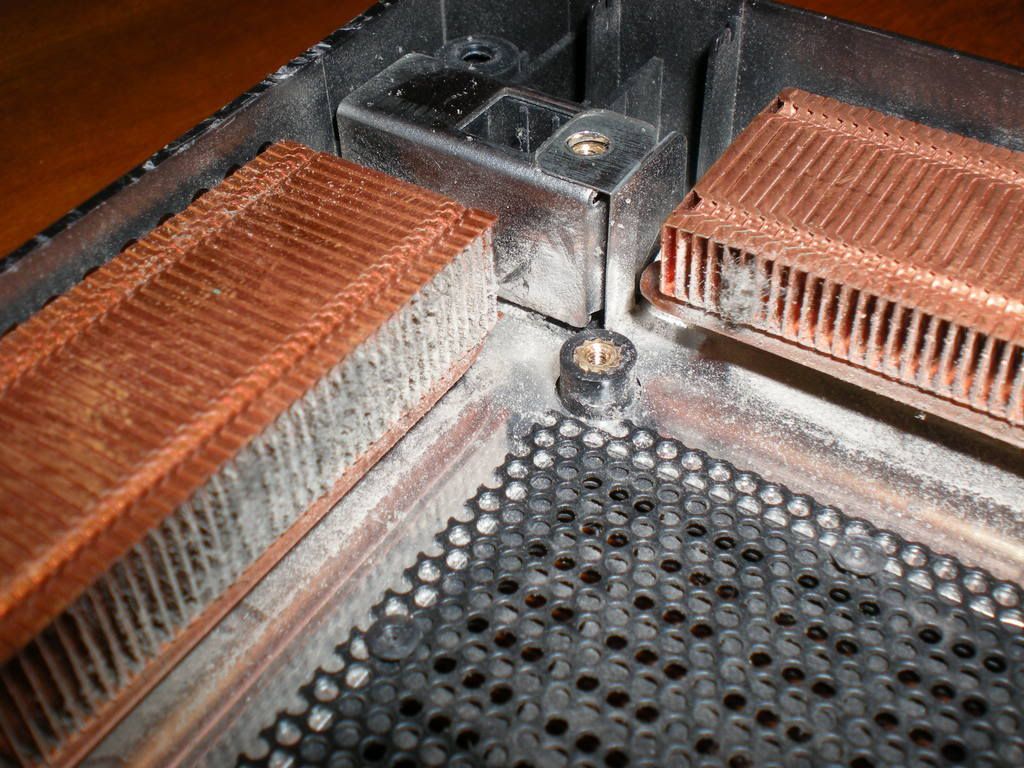
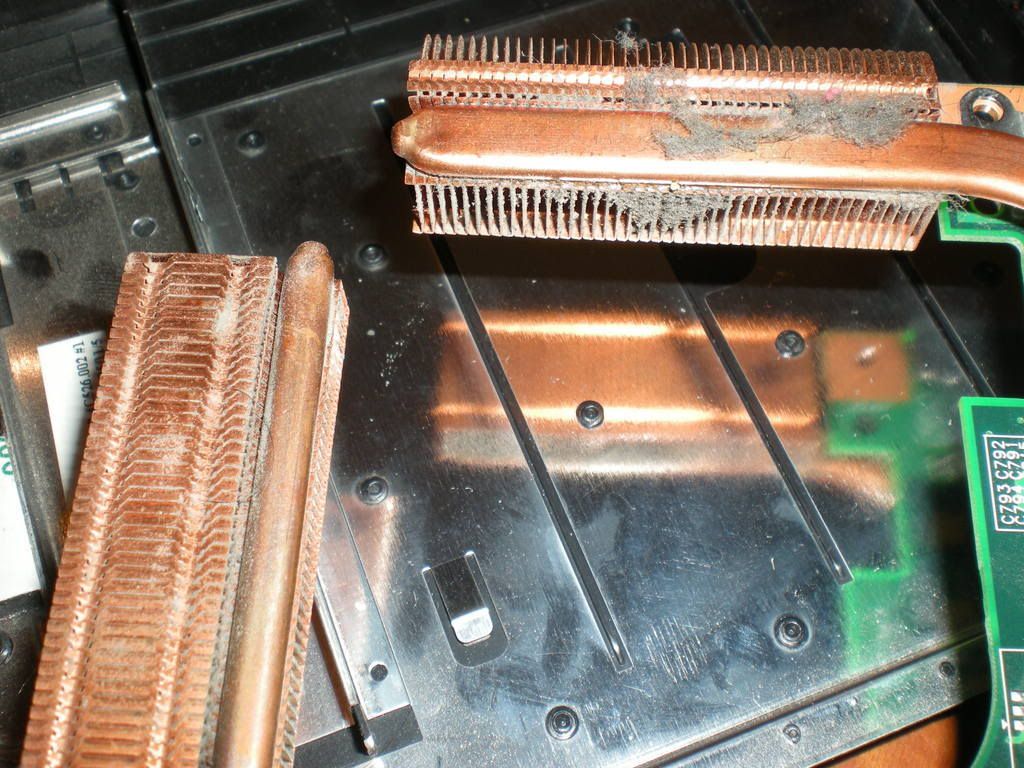
Συνεχίζουμε για τον επεξεργαστή και την κάρτα γραφικών. Επειδή από προηγούμενη προσπάθεια οι βίδες της ψύκτρες της κάρτας γραφικών χαλάσανε, δεν κατάφερα να τις ξεβιδώσω τώρα. (το μεγάλο η κάρτα γραφικών, το μικρό ο επεξεργαστής)
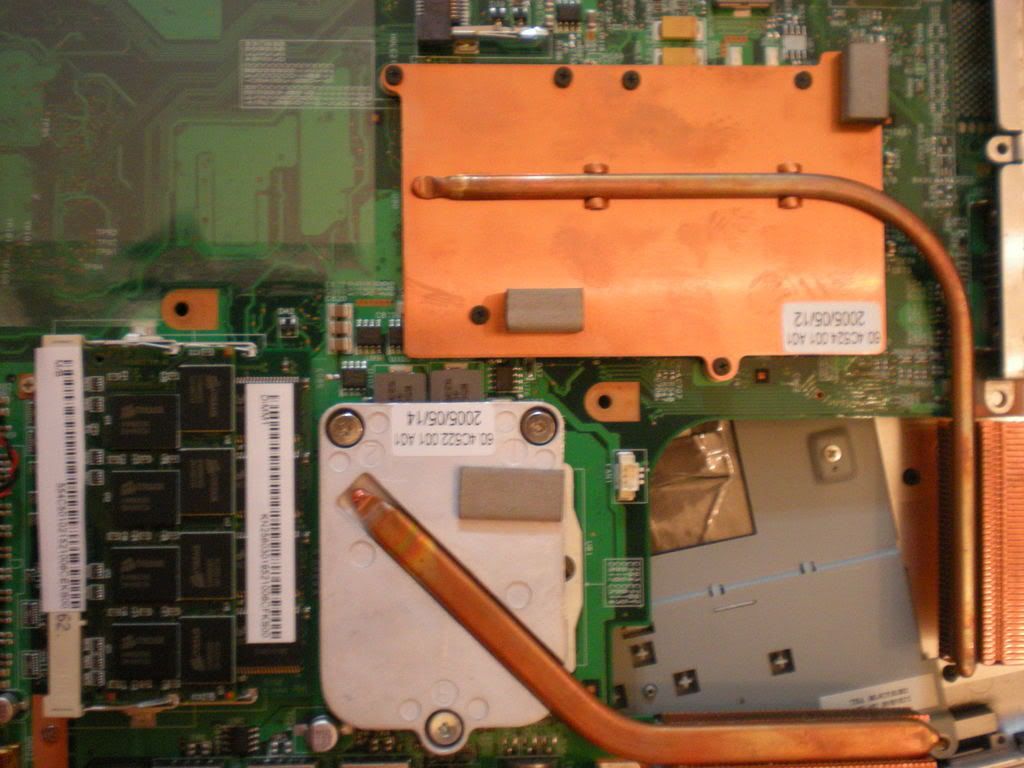 Σημείωση7: Οι βίδες της ψύκτρας του επεξεργαστή είναι με ελατήριο, και πρέπει να τις ξεβιδώσουμε με προσοχή.
14) Αφού βγάλουμε τις βίδες της ψύκτρας, βλέπουμε τον επεξεργαστή ο οποίος τον κρατάει ένας διακόπτης σαν βίδα. Με πολύ προσοχή γυρνάμε το διακόπτη και ο επεξεργαστής ξεκολλά.

15) Αν θέλουμε μπορούμε να βάλουμε πάστα στον επεξεργαστή για καλύτερη απαγωγή της θερμότητας
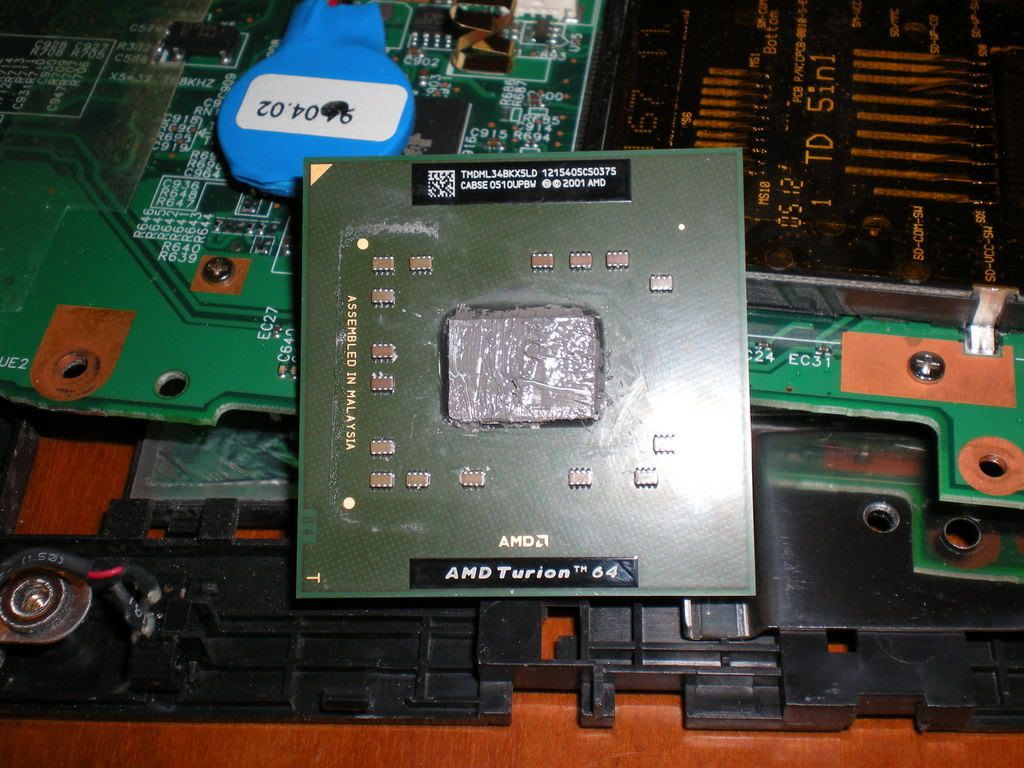
Αφού ολοκληρώσετε τη δουλειά για την οποία κάνετε βίδες το Laptop σας, έρχεται το ίσως πιο δύσκολο κομμάτι της συναρμολόγησης.
Μερικές διευκρινήσεις:
1)Οι βίδες της ψύκτρας του επεξεργαστή βιδώνουν στο σίδερο που βλέπουμε την εικόνα, οπότε προσέξτε την ώρα που τον βιδώνετε να πιάσει στο σίδερο

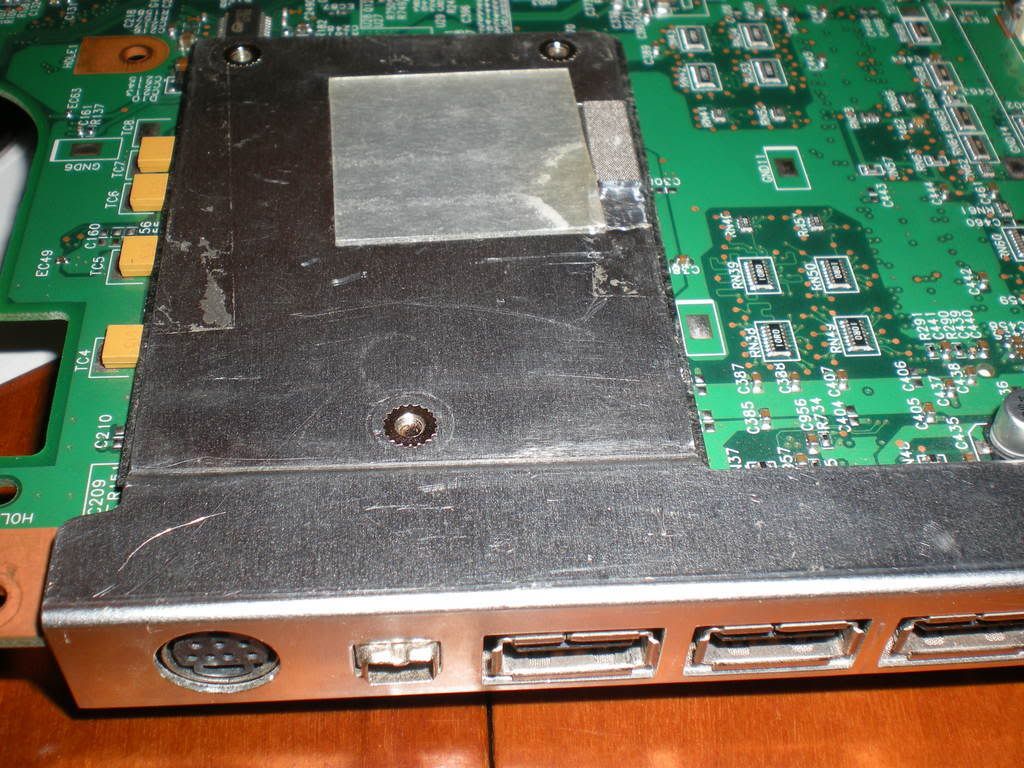
2) Πριν συνδέσετε τη μητρική, μη ξεχάσετε να συνδέσετε το ανεμιστηράκι
3) Όταν θα έρθει η ώρα να βάλετε το πλαστικό που καλύπτει τη μητρική, θα έρθετε με το δυσκολότερο κομμάτι από αυτήν την εμπειρία σας. Πρέπει να συνδέσουμε το καλώδιο του touchpad. Η υποδοχή που πρέπει να μπεί είναι ανάμεσα από μητρική και πλαστικό κάλυμμα, και λόγο των καλωδίων είναι πάρα πολύ στενός. Εγώ παραλίγο να το παρατήσω και να μείνω χωρίς touchpad από την αγανάκτηση μου :-) Οπώς φαίνεται από την εικόνα θα το βάλω στη θέση του με τη βοήθεια από 2 τσιμπιδάκια και ενός ατόμου να κρατάει το πλαστικό στον αέρα.
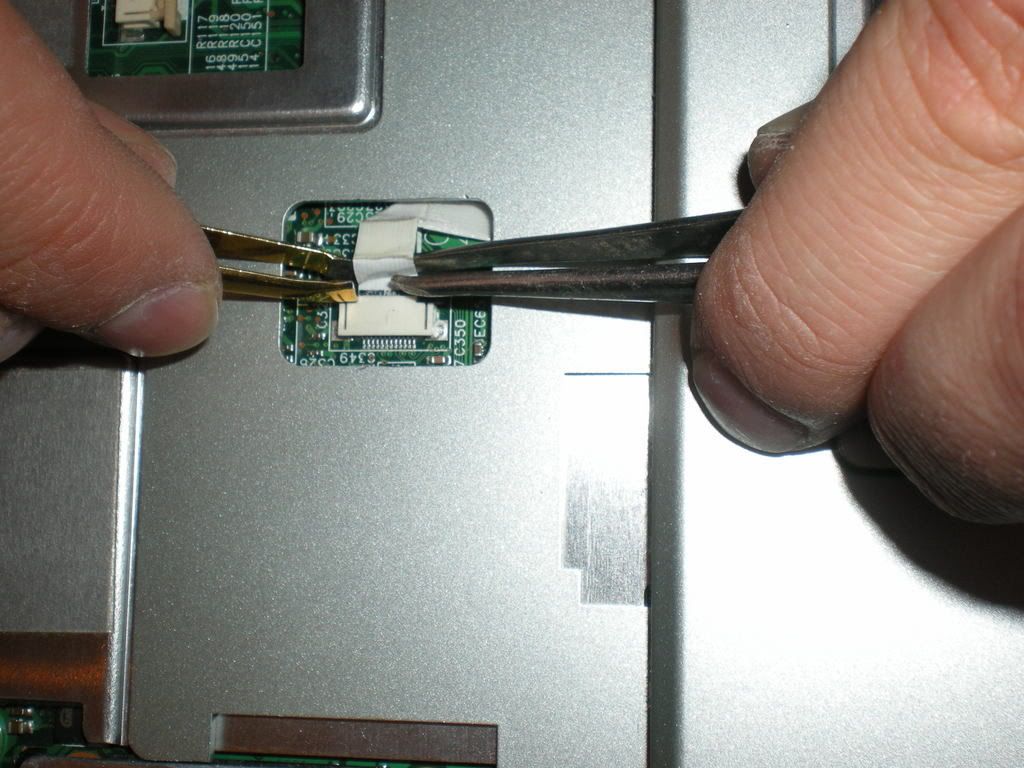
Αυτά! Τα υπόλοιπα δε θα σας δυσκολέψουν ιδιαίτερα ;-)
Μετά από τα καλό καθάρισμα και την θερμοαπαγωγική πάστα, η διαφορά ήταν παραπάνω από αισθητή! 30-40 ολόκληρους βαθμούς!
Πέμπτη 17 Ιανουαρίου 2008
Απαράδεκτη τηλεφωνική εξυπηρέτηση
Το Σάββατο που μας πέρασε, γυρνώντας σπίτι στις πέντε το πρωί, δεν είχα dsl. Σκέφτομαι θα κοιμηθώ και μεχρί να ξυπνήσω θα έχει έρθει.. Αμ' δε!
Αφού δοκιμάσω όλα τα "κόλπα" μήπως και πάρει μπρος το router, πέρνω την τηλέφωνο την τεχνική εξυπηρέτηση του παρόχου μου (Hellas On Line).. Και τότε είναι που αρχίζει αυτή η ιστόρια..
Περιμένω στην αναμονή μία ώρα.. Η γραμμή κλείνει μόνη της.. Πέρνω εξυπηρέτηση πελατών, ήταν σάββατο απόγευμα, δε λειτουργούσε. Πέρνω τμήμα πωλήσεων μήπως με συνδέσουν απευθείας με τεχνικό. (Κάτα ένα περιέργο τρόπο, σε αυτό το τμήμα δε έχει ποτέ αναμονή.. ) Λέω ότι περίμενα ήδη στην αναμονή μια ώρα αλλά η γραμμή έκλεισε και μήπως γίνεται να με συνδέσουν απευθείας με κάποιον τεχνίκο. Μου απαντά, "Για να μην χρεώνεστε, θα σας καλέσω εγώ και θα σας συνδέσω με το τμήμα της τεχνικής εξυπηρέτησης, ώστε να έχετε και κάποια μικρή προτεραιότητα εφόσον το νούμερο είναι εσωτερικό". Σκέφτομαι, "άντε να δούμε..". Μετά από μισή ώρα που προφανώς δεν απάντησε κανείς, το κλείνω εκνευρισμένος..
Για να μην τα (παρά-)πολυλόγο, μετά από τηλέφωνα στις πωλήσεις, να ζητάω τον προιστάμενο και να μην μου τον δίνουν, λέω θα περιμένω στην αναμονή της τεχνικής εξυπηρέτησης όσο πάει. Ημούν τυχερός! Δε πρόλαβα να κλείσω ώρα στην αναμονή, και απάντησαν! Ψάχνει εκεί διάφορα ο τεχνικός και στο τέλος μου λέει ότι το πρόβλημα δεν είναι στην hol αλλά στο δίοδος από όπου πέρνω φοιτιτικό adsl.. Μου λέει πρέπει να περιμένεις να ξεμπλοκάρει..
Αφήνω την κυριακή, δεν ασχολήθηκα με το θέμα, και περιμένω τη Δευτέρα όπου ήρθε και το τελειωτικό χτύπημα!! Εκεί που περίμενα στην αναμονή πάλι για κανά 50λέπτο, το σηκώνει ο υπάλληλος, και ακούγεται ήχος από MSN! Ωχ λέω.. Οση ώρα μου μίλαγε κάπως σαν χαμένος (αφού πώς να καταφέρει να μιλήσει και στο τηλέφωνο και στο msn) ακούγονταν οι ήχοι από το msn και εγώ να φορτώνω ακόμα περισσότερο..
Ευτυχώς πριν αρχίσω να τον κράζω, μου είπε ότι μάλλον το βρήκε και αρχίσαμε να κάνουμε πειράματα, μέχρι που στο τέλος τα καταφέραμε!
Οι προτάσεις που έχω να κάνω στην hol είναι:
1) Αντί να δίνουν δωρεάν μόνο ασύρματο router, να δίνουν και σταθερό τηλέφωνο με ανοιχτή ακρόαση γιατί δε παλεύεται με το ακουστικό στο χέρι τόσες ώρες..
2) Να βάλουν παραπάνω εργαζόμενους όπως στη τμήμα πωλήσεων
3)ΚΑΙ Ο ADMIN ΝΑ ΒΡΕΙ ΤΡΌΠΟ ΝΑ BLOCKΑΡΕΙ ΤΟ MSN!!!
Αφού δοκιμάσω όλα τα "κόλπα" μήπως και πάρει μπρος το router, πέρνω την τηλέφωνο την τεχνική εξυπηρέτηση του παρόχου μου (Hellas On Line).. Και τότε είναι που αρχίζει αυτή η ιστόρια..
Περιμένω στην αναμονή μία ώρα.. Η γραμμή κλείνει μόνη της.. Πέρνω εξυπηρέτηση πελατών, ήταν σάββατο απόγευμα, δε λειτουργούσε. Πέρνω τμήμα πωλήσεων μήπως με συνδέσουν απευθείας με τεχνικό. (Κάτα ένα περιέργο τρόπο, σε αυτό το τμήμα δε έχει ποτέ αναμονή.. ) Λέω ότι περίμενα ήδη στην αναμονή μια ώρα αλλά η γραμμή έκλεισε και μήπως γίνεται να με συνδέσουν απευθείας με κάποιον τεχνίκο. Μου απαντά, "Για να μην χρεώνεστε, θα σας καλέσω εγώ και θα σας συνδέσω με το τμήμα της τεχνικής εξυπηρέτησης, ώστε να έχετε και κάποια μικρή προτεραιότητα εφόσον το νούμερο είναι εσωτερικό". Σκέφτομαι, "άντε να δούμε..". Μετά από μισή ώρα που προφανώς δεν απάντησε κανείς, το κλείνω εκνευρισμένος..
Για να μην τα (παρά-)πολυλόγο, μετά από τηλέφωνα στις πωλήσεις, να ζητάω τον προιστάμενο και να μην μου τον δίνουν, λέω θα περιμένω στην αναμονή της τεχνικής εξυπηρέτησης όσο πάει. Ημούν τυχερός! Δε πρόλαβα να κλείσω ώρα στην αναμονή, και απάντησαν! Ψάχνει εκεί διάφορα ο τεχνικός και στο τέλος μου λέει ότι το πρόβλημα δεν είναι στην hol αλλά στο δίοδος από όπου πέρνω φοιτιτικό adsl.. Μου λέει πρέπει να περιμένεις να ξεμπλοκάρει..
Αφήνω την κυριακή, δεν ασχολήθηκα με το θέμα, και περιμένω τη Δευτέρα όπου ήρθε και το τελειωτικό χτύπημα!! Εκεί που περίμενα στην αναμονή πάλι για κανά 50λέπτο, το σηκώνει ο υπάλληλος, και ακούγεται ήχος από MSN! Ωχ λέω.. Οση ώρα μου μίλαγε κάπως σαν χαμένος (αφού πώς να καταφέρει να μιλήσει και στο τηλέφωνο και στο msn) ακούγονταν οι ήχοι από το msn και εγώ να φορτώνω ακόμα περισσότερο..
Ευτυχώς πριν αρχίσω να τον κράζω, μου είπε ότι μάλλον το βρήκε και αρχίσαμε να κάνουμε πειράματα, μέχρι που στο τέλος τα καταφέραμε!
Οι προτάσεις που έχω να κάνω στην hol είναι:
1) Αντί να δίνουν δωρεάν μόνο ασύρματο router, να δίνουν και σταθερό τηλέφωνο με ανοιχτή ακρόαση γιατί δε παλεύεται με το ακουστικό στο χέρι τόσες ώρες..
2) Να βάλουν παραπάνω εργαζόμενους όπως στη τμήμα πωλήσεων
3)ΚΑΙ Ο ADMIN ΝΑ ΒΡΕΙ ΤΡΌΠΟ ΝΑ BLOCKΑΡΕΙ ΤΟ MSN!!!
Παρασκευή 28 Δεκεμβρίου 2007
Καλώς ήρθατε στο blog μου
Τελικά δεν είναι τπτ να φτιάξεις ένα blog..
Μία από αυτές μέρες θα κάνω βίδες το laptop μου γιατί έχω αρχήσει να ψήνω αυγουλάκι πάνω του και το γκαζάκι πάει χαμένο.. ¨Οποτε μόλις τελειώσω με το disassembling θα ανεβάσω ένα guide ;-)
Μία από αυτές μέρες θα κάνω βίδες το laptop μου γιατί έχω αρχήσει να ψήνω αυγουλάκι πάνω του και το γκαζάκι πάει χαμένο.. ¨Οποτε μόλις τελειώσω με το disassembling θα ανεβάσω ένα guide ;-)
Εγγραφή σε:
Αναρτήσεις (Atom)